Авансы в кассе
Аванс — это передача покупателем денег продавцу в счет оплаты товара, заказа или услуги до их получения.
Аванс отличается от предоплаты тем, что в чеке за аванс не указывается, какие товары и услуги приобретает покупатель. Аванс можно принять на счет контрагента или без указания контрагента.
На основании аванса можно построить работу с кредитами и подарочными сертификатами.
В МоемСкладе можно создать аванс, чтобы внести авансовый платеж покупателя и принять оплату заказа или услуги.
Авансы и возвраты авансов можно экспортировать из МоегоСклада в 1С: Бухгалтерию.
Аванс можно использовать только для оплаты продаж и продаж по заказу. Аванс нельзя списать в счет предоплаты и другого аванса.
Работа с авансами доступна только в Кассе МойСклад на Android. Работа с авансами недоступна в облачных кассах.
Настройка авансов в МоемСкладе
- Перейдите в раздел Розница → Точки продаж.
- Выберите нужную точку продаж из списка.
- В новом окне нажмите на кнопку Редактировать.
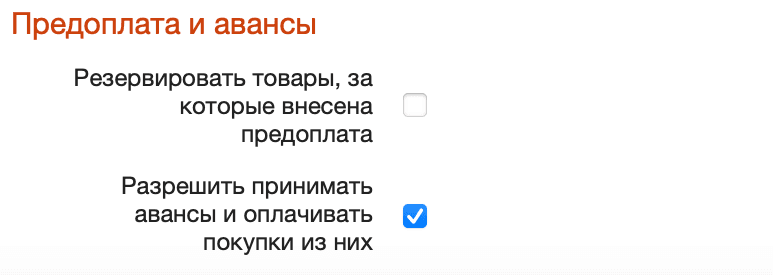
- В блоке Предоплата и авансы отметьте галочкой настройку Разрешить принимать авансы и оплачивать покупки из них.
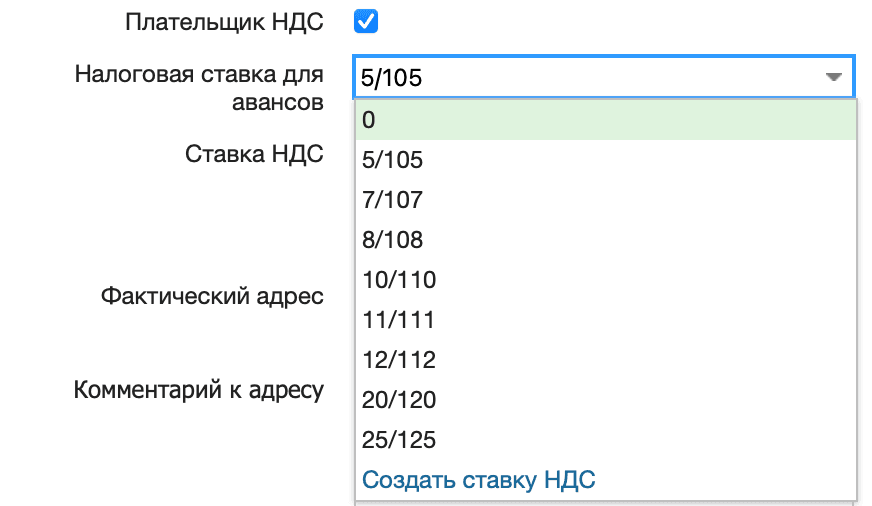
- В карточке юрлица выберите Налоговую ставку для авансов для каждой точки продаж, в которой нужно принимать авансы.
- Нажмите на кнопку Сохранить вверху.
- Выполните синхронизацию Кассы МойСклад.
Приемка авансов в кассе
Чтобы принять аванс покупателя в Кассе МойСклад на Android:
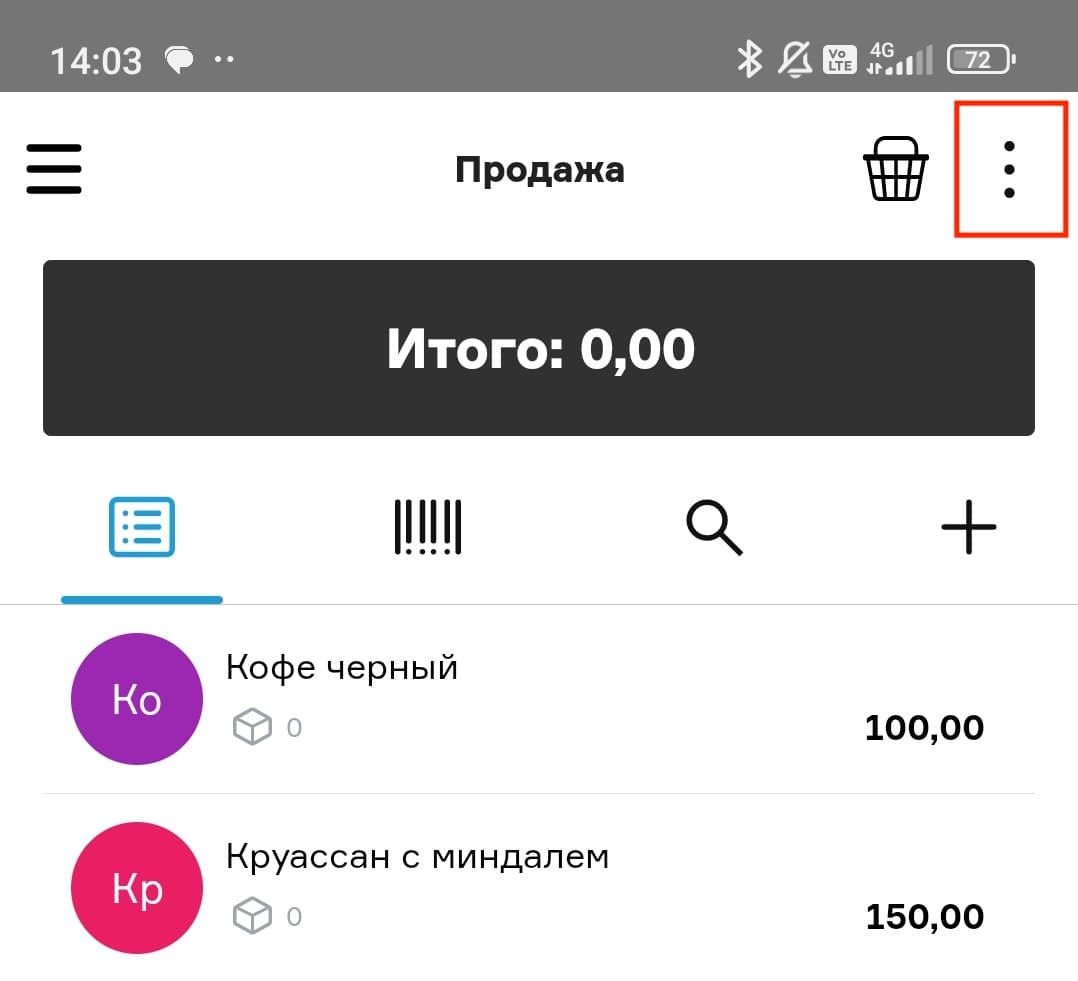
- Нажмите на три точки вверху и выберите Внести аванс. Если в корзине были товары, они удалятся.
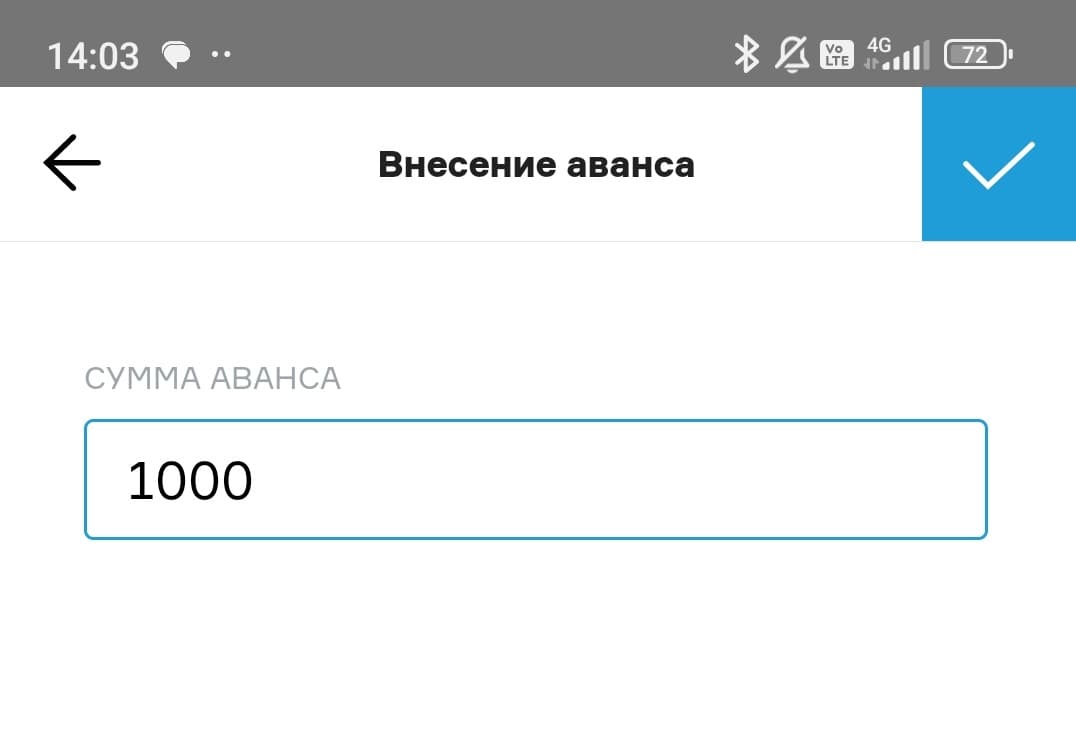
- Укажите сумму аванса и нажмите на галочку вверху.
- Выберите покупателя. Аванс принимается на счет этого покупателя. Если покупатель не задан, в качестве покупателя автоматически указывается Розничный покупатель, аванс принимается на его счет.
- Выберите способ оплаты. Оплатить аванс можно любым из доступных в кассе способов оплаты: наличным и безналичным расчетом, смешано и по QR-коду.
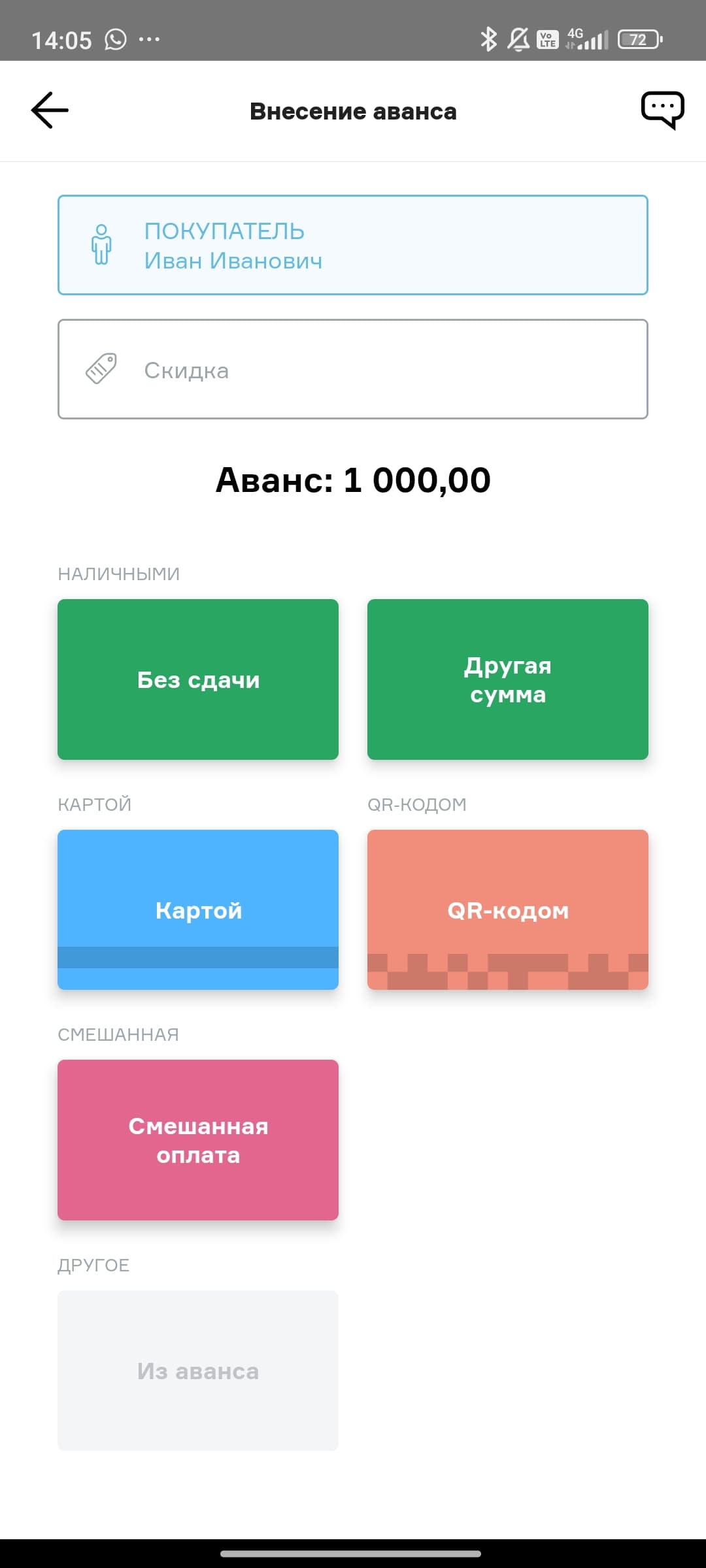
- Примите аванс и выдайте чеки покупателю. В кассе в разделе История появляются сведения об операции с авансом. Данные об авансе передаются в МойСклад.
Создание продажи с авансом в кассе
Чтобы создать продажу со списанием аванса со счета покупателя в Кассе МойСклад на Android:
-
Перейдите в раздел Продажа.
-
Добавьте нужные товары в чек.
-
Укажите покупателя, чтобы списать аванс с его счета. Если покупатель не указан, в качестве покупателя автоматически указывается Розничный покупатель, аванс списывается с его счета.
-
Нажмите Итого.
-
Примите оплату и завершите продажу:
- Чтобы оплатить всю сумму авансом, выберите способ оплаты Из аванса. Продажа завершится автоматически.
- Чтобы оплатить авансом часть суммы заказа, выберите Смешанный способ оплаты → Из аванса, а остальную часть суммы примите наличным или безналичным расчетом. Нажмите на галочку вверху, чтобы завершить продажу.
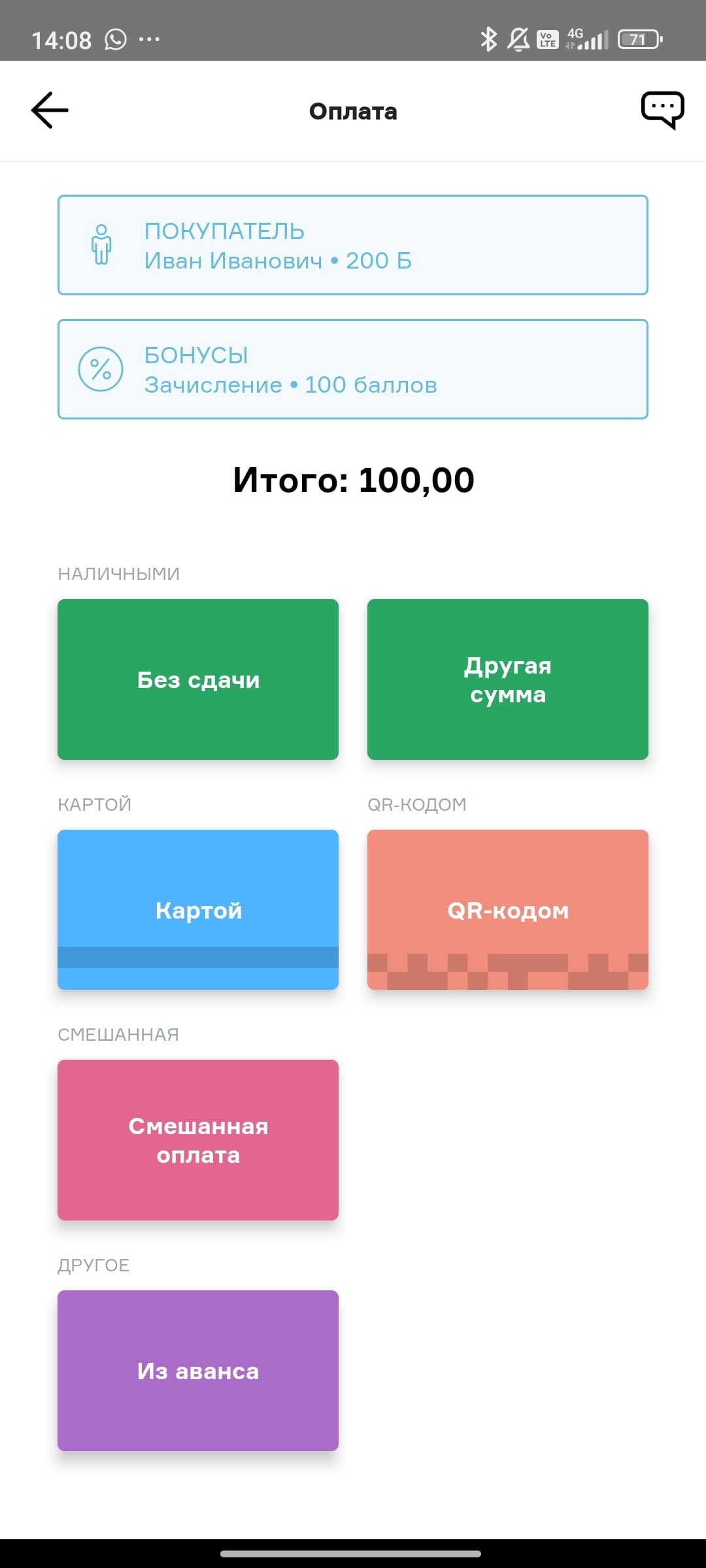
При смешанном способе оплаты нельзя оплатить авансом продажу с предоплатой.
В кассе не показывается баланс покупателя, поэтому перед тем как принять оплату авансом, убедитесь, что на счету покупателя достаточно денежных средств для совершения покупки. Проверить баланс покупателя можно в карточке покупателя основном интерфейсе МоегоСклада.
-
Чек с номером продажи можно посмотреть в кассе в разделе История или в МоемСкладе в разделе Розница → Авансы.
Также авансом можно оплатить продажу по заказу.
Возврат авансов
Аванс можно вернуть в основном интерфейсе МоегоСклада и в Кассе МойСклад Android.
В МоемСкладе для продажи, полностью или частично оплаченной авансом, можно оформить полный и частичный возврат продажи.
В Кассе МойСклад Android можно оформить только полный возврат для продажи, оплаченной авансом полностью или оплаченной смешанной оплатой с авансом. Возврат суммы, оплаченной по карте, нужно осуществлять через банк.
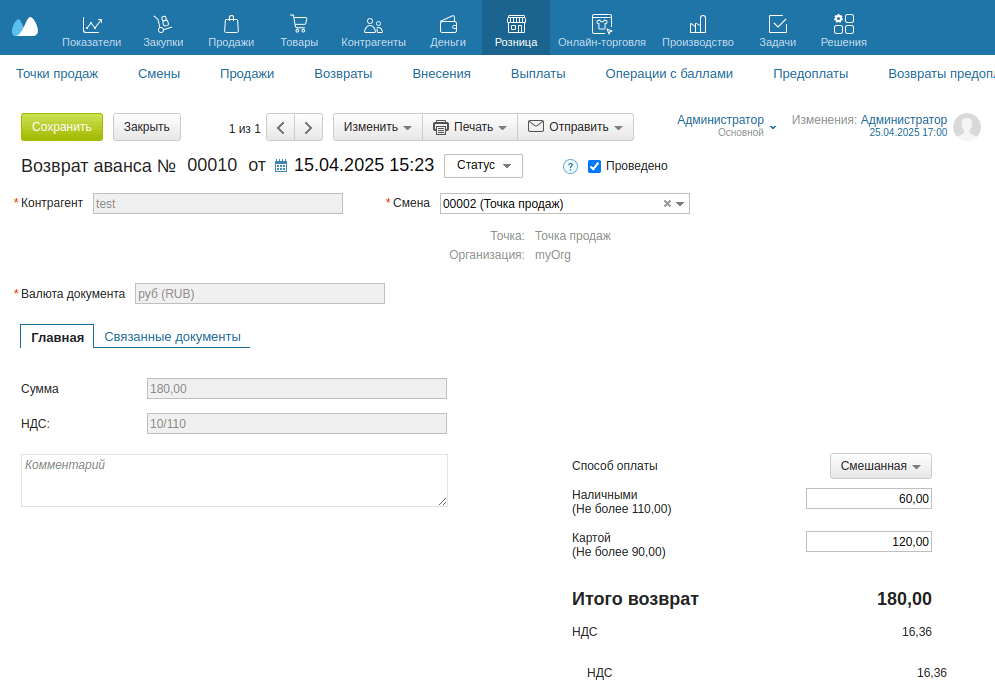
Чтобы оформить возврат аванса в МоемСкладе:
- Перейдите в раздел Розница → Авансы.
- Выберите документ, на основании которого необходимо создать Возврат.
- Нажмите на кнопку Создать документ и выберите Возврат аванса.
- Укажите Смену.
- Нажмите на кнопку Сохранить. Создается Возврат аванса.
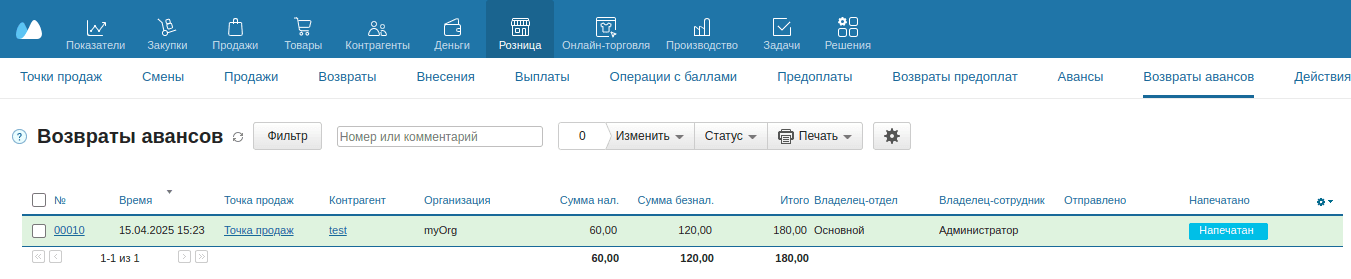
- Чтобы посмотреть созданный документ, перейдите в раздел Розница → Возврат Авансов.
В Кассе МойСклад на Android можно оформить возврат аванса. Для этого:
- Перейдите во вкладку История/Возврат.
- Найдите операцию внесения аванса и нажмите на кнопку Создать возврат.
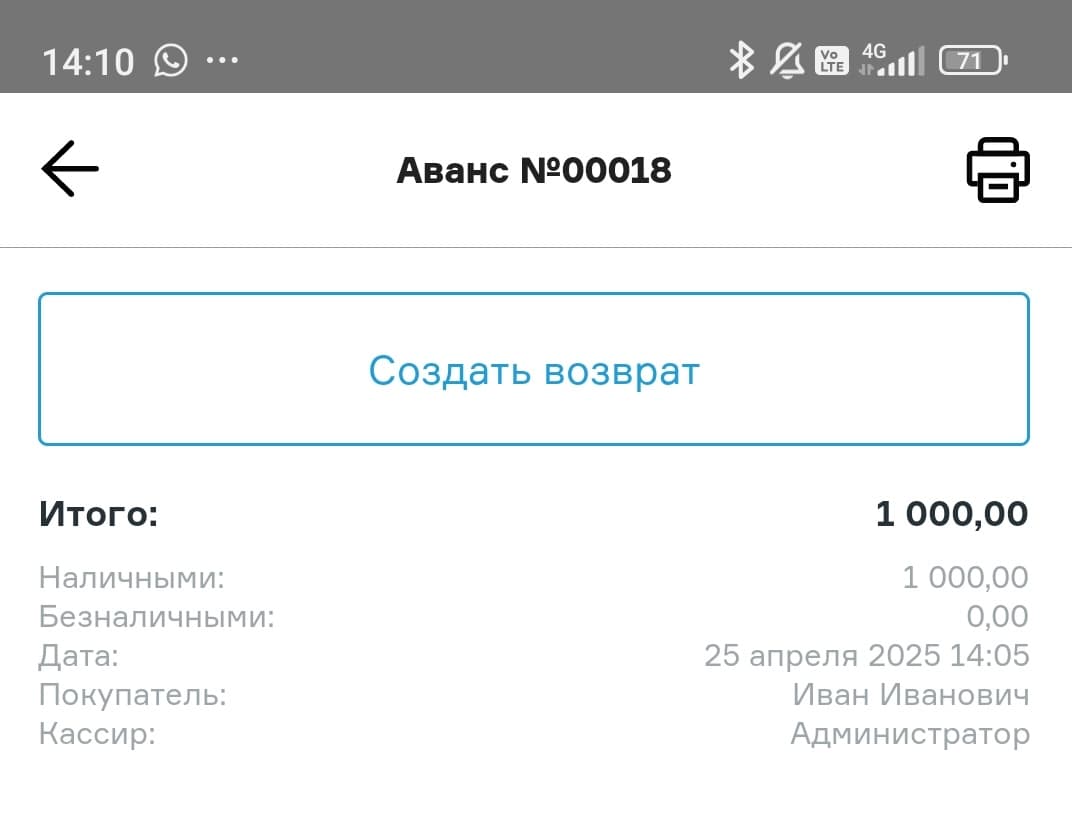
- В окне Возврат аванса проверьте детали аванса.
- Нажмите на кнопку К возврату: сумма аванса → Готово, чтобы завершить возврат.
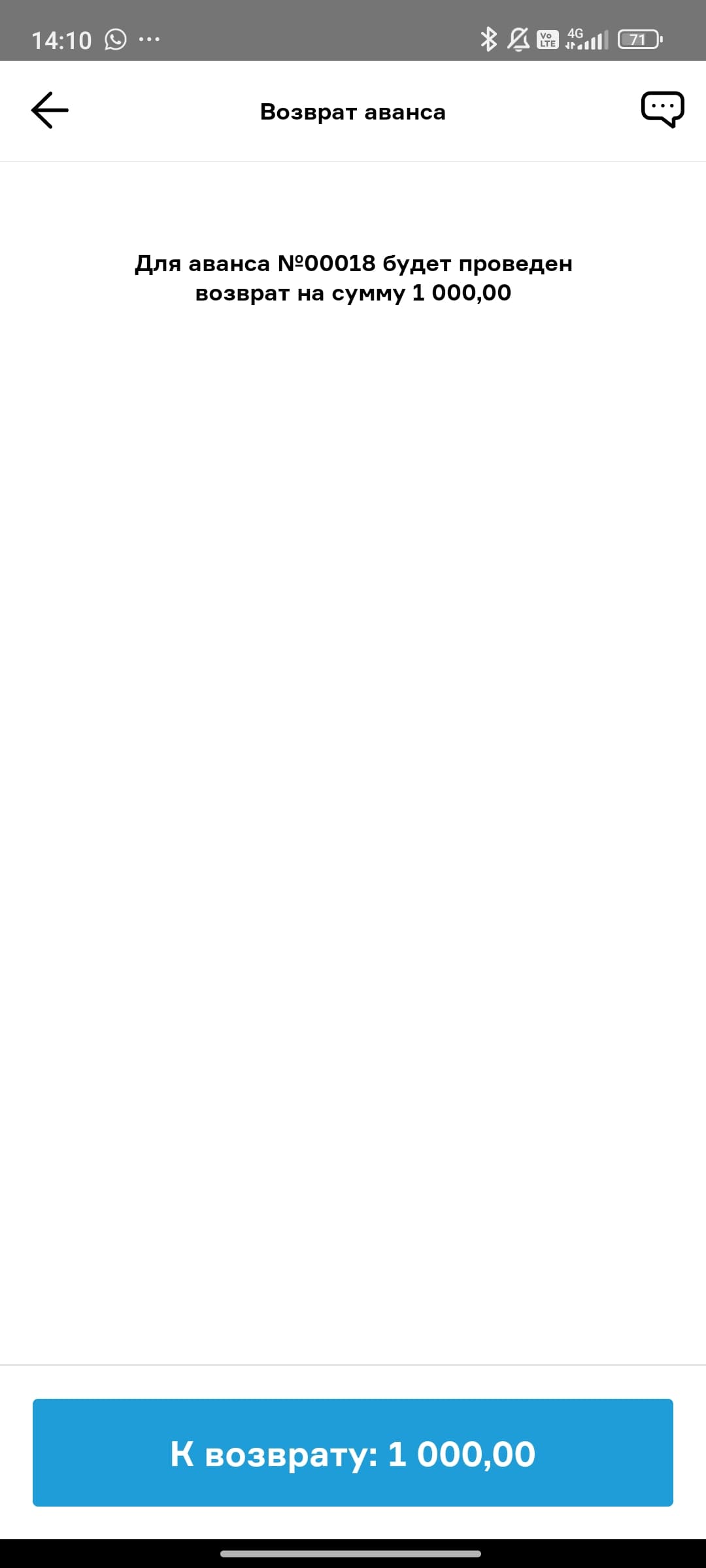
- Аванс возвращается клиенту. В разделе История появляется операция Возврат аванса. В карточке возврата указывается способы оплаты аванса.
Авансы в отчетах
Авансы влияют на баланс контрагентов, показатели смены, отчет Взаиморасчеты и отчет Прибыли и убытки.
Баланс контрагентов (Карточка контрагента → вкладка Показатели → Баланс):
- Увеличивается при внесении аванса. Если контрагент указан, увеличивается его баланс. Если контрагент не указан, увеличивается баланс Розничного покупателя.
- Уменьшается при возврате аванса и при продаже. Если контрагент указан, уменьшается его баланс. Если контрагент не указан, уменьшается баланс Розничного покупателя.
Показатели смены (Розница → Точки продаж → карточка точки продаж):
- Принятые авансы увеличивают общую выручку за смену;
- Сумма продажи за вычетом суммы аванса увеличивает итоговую выручку смены.
В отчете Взаиморасчеты, в варианте отчета С сотрудниками:
- Аванс и сумма оплаты из розничных продаж учитывают в колонке Приход.
- Возврат аванса учитывается в колонке Расход.
В отчете Прибыли и убытки учитываются розничные продажи с авансовой частью.